
装完 AutoCAD,你是不是直接就开始画图了?
绝大多数人装完软件、双击图标,直接进入空白界面开始画线。三个月后才会陆续踩到这些坑:文件莫名其妙多出一堆 .bak、滚轮一滚图就飞出屏幕、打开别人发的图满屏问号、打印出来的图纸边角带着一行"教育版产品制作"的小字被甲方退回。
这些问题没有一个是操作不熟,全部是装完没做初始化设置导致的。这篇把从装软件到能正式干活之间,应该做完的所有事一次讲透。花二十分钟照做一遍,后面几年都省心。
一、最致命的坑:教育版图戳会"传染"
先说一个毁过无数交付的技术陷阱。AutoCAD 提供免费的教育版(Education 版),功能与商业版几乎一致,但它保存的每一个 DWG 文件里都会被写入一个隐藏标记。
这个标记的危害在于它会传染:用教育版打开过任何一张图,哪怕只是打开看了一眼又关掉、什么都没改,这张图也会被标记。此后这张图在任何电脑上、用任何正版商业版打开,四周都会显示"教育版产品制作"的图戳,且打印、转 PDF 都会带出来。
实际后果很严重:施工单位把竣工图交给甲方、设计院互相提资料、技术标里附的施工图,一旦被发现带教育版戳,轻则被要求重出,重则被认为使用盗版影响投标信誉。
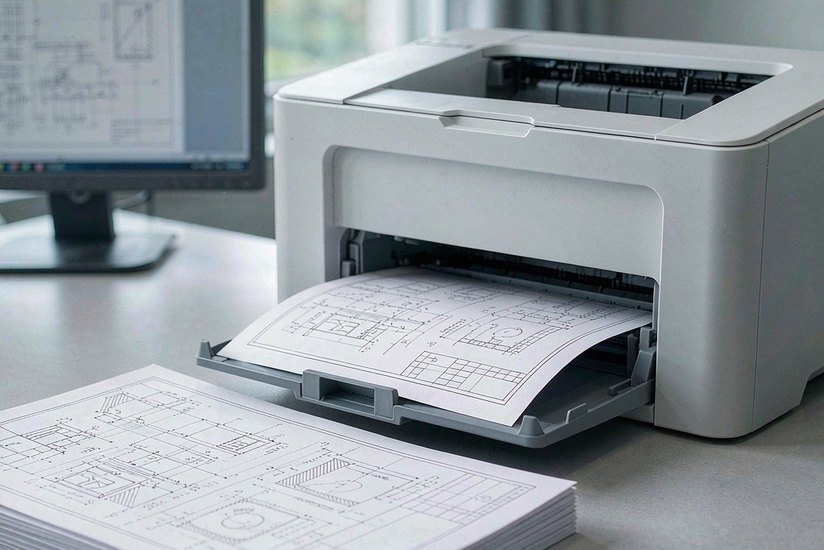
判断方法:打开图纸后看命令行,教育版文件被打开时会有"教育版产品制作"相关提示;更直接的是打印预览,戳记会出现在图框外侧四个角。
已经中招怎么办:
- 预防优先于治疗——干正式活就用商业版,别拿教育版处理任何对外交付的图
- 常规的缓解手段是另存为 DXF 中转:用非教育版打开该图 → 另存为 DXF → 关掉 → 重新打开这个 DXF → 再另存为 DWG。多数情况下标记会被清掉,但不保证 100% 有效,交付前必须自己打印预览确认一遍
- 最稳妥的方式是用干净的商业版新建一张图,把内容复制过去(注意用"复制"而不是"插入块",插入块会把标记一起带进来)
一句话:教育版只用来学习,绝不能碰任何要交出去的图。
二、版本怎么选:越新越好是个误区
装哪个版本,取决于你拿到的图是什么版本、要交给谁,而不是追新。DWG 格式向下不兼容——高版本存的图,低版本打不开。
- AutoCAD 2021~2024:功能最全、启动最快,但对电脑要求高(内存建议 16G 起)。适合自己电脑配置好、且上下游都用新版的环境
- AutoCAD 2016~2019:稳定性和兼容性的平衡点,施工单位和中小设计院的实际主力版本。老电脑也能跑
- AutoCAD 2013 格式:不是软件版本,而是存盘格式。这是目前事实上的通用交换格式,下面会讲为什么要把默认存盘格式定在这里
一个现实经验:你收到的外部图纸格式往往五花八门,甲方可能是 2010 存的、设计院可能是 2021 存的。如果你经常要跟外部交换图纸,自己装 2016~2019 这一档最不容易卡壳;如果上下游统一用新版,直接上 2021 以上没问题。
三、装完必改的 12 个设置(命令行直接输入即可)
下面这些是系统变量或选项,改一次永久生效。按重要性排序,每条都写清楚"不改会怎样"。
- ① 默认存盘格式改成"AutoCAD 2013 图形" 选项 → 打开和保存 → 另存为。不改的话你存的图对方可能打不开,来回折腾。这是最该先改的一条
- ② 十字光标撑满屏幕 输入
CURSORSIZE回车,把 5 改成 100。默认只有屏幕 5%,画长线条对不齐全靠眯眼。改成 100 之后十字线贯穿全屏,目测对齐的准确度直接提升 - ③ 滚轮缩放步长改小 输入
ZOOMFACTOR,默认 60,改成 20。默认一下滚出去半张图,改小后缩放跟手,画细节时特别明显 - ④ 自动保存间隔改成 10 分钟 输入
SAVETIME,设为 10。单位是分钟,别设成 0(等于关掉)。CAD 崩一次你就知道这 10 分钟值多少钱 - ⑤ 自动保存文件的位置改成好找的地方 选项 → 文件 → 自动保存文件位置。默认的路径藏在系统深处,真崩了根本找不到。建议直接指到 D 盘一个固定文件夹
- ⑥ 关掉 .bak 垃圾文件 输入
ISAVEBAK设为 0。默认每次保存都生成一个 .bak 备份,一个项目的文件夹里能堆出几百个,既占地方又干扰找文件 - ⑦ 强制开启文件对话框 输入
FILEDIA设为 1。如果被某些插件改成 0,打开文件就只能在命令行敲路径,非常难受 - ⑧ 干掉新建时的启动弹窗 输入
STARTUP设为 0,再把QNEW的默认样板指向你自己做的 DWT 模板。以后 Ctrl+N 直接进一张已经配好图层、图框、字体的新图,跳过所有选择 - ⑨ 右键设为"重复上一命令" 选项 → 用户系统配置 → Windows 标准 → 右键自定义。把默认右键设为重复上一个命令 + 对象捕捉菜单,画大量重复操作时能省一半点击
- ⑩ 先选择后执行 输入
PICKFIRST设为 1。允许先框选对象再敲命令,这是高效操作的地基 - ⑪ 调出经典菜单栏 高版本默认只有功能区面板,老用户会不适应。输入
MENUBAR设为 1 即可找回传统菜单栏 - ⑫ 单位与精度先定死 输入
UNITS。建筑类用毫米、精度 0;机械类同样毫米但常设 0.00。1 个绘图单位 = 1 毫米是行业铁律,图框按毫米画(A3 是 420×297、A1 是 841×594),绝不按米画
改完之后建议把这张配置好的空图另存为 DWT 模板文件,以后所有新图都从它生成,等于这些设置被永久继承。
四、打开别人的图全是问号?字体缺失的止疼药
这是第二个超高频率痛点:收到外部图纸,打开后文字全是"???"或者变成了乱七八糟的方块。
根因:CAD 的文字依赖 SHX 形字体文件。对方用了你没有的字体(设计院常用的钢筋字体、结构字体、天正自带字体),你这边缺文件,就显示不出来。
三层解法,按推荐顺序:
- 第一层:向对方要字体。最省事也最彻底,让对方把字体文件打包发你,放进 CAD 安装目录的 Fonts 文件夹,重启即可
- 第二层:装通用字体包。网上流传的"CAD 字体大全包"把常见 SHX 字体都收了,装一次能解决 80% 的问号问题。注意只装字体,不要顺便装来路不明的插件
- 第三层:替换字体。实在拿不到就用字体替换表,把缺失字体映射到你已有的仿宋或 gbcbig.shx(国标大字体),文字能显示但特殊符号(钢筋等级符号、直径符号)仍会丢失,需要人工修补
顺带一句:你自己出图时也尽量用通用字体(gbenor.shx + gbcbig.shx 是国标组合),别用太冷门的字体坑下游。
五、界面五分钟速认:五个区域四个快捷键
界面这块不需要长篇大论,认全下面这些就够用了。
- 绘图区(黑色画布):中间最大的区域,鼠标中间滚轮缩放、按住中键平移
- 命令行:底部那条长条,所有命令的输入和提示都在这一行。它是 CAD 最核心的交互区,看不到就按
Ctrl+9调出来。很多人不知道命令可以直接在这里敲,比在面板上找按钮快得多 - 功能区 / 菜单栏:顶部面板。老手一般按
Ctrl+0把它整个隐藏,让画布最大化,需要时再按一次恢复 - 状态栏:最底部,对象捕捉、正交、极轴、线宽这几个按钮的开关状态直接决定你画得准不准,干活前先确认
- 命令行历史窗口:按
F2弹出,能看到前面几十条操作和报错,排查问题时非常有用
四个高频快捷键:Ctrl+0 全屏画布开关、Ctrl+9 命令行开关、F2 历史记录、Ctrl+S 保存(养成习惯,画 10 分钟按一次)。
六、装完自检清单(照着打钩)
全部打完钩,这台 CAD 才算真正能干活:
- □ 确认不是教育版(打开一张干净图看打印预览有无图戳)
- □ 默认存盘格式已设为 2013 图形
- □ CURSORSIZE 已改 100、ZOOMFACTOR 已改 20
- □ 自动保存已开,间隔 10 分钟,路径已知
- □ ISAVEBAK 已关
- □ 右键已设为重复上一命令
- □ 单位已设为毫米
- □ 已把配置好的空图存成 DWT 模板,并设为 QNEW 默认
- □ 常用字体包已装,打开一张外部图验证无问号
- □ Ctrl+0 / Ctrl+9 / F2 三个快捷键已经练熟
小结:AutoCAD 的上手门槛不在"会不会画线",而在这些没人提醒的初始化设置。前面二十分钟做扎实,后面少掉的每一次崩溃、每一次被甲方退回、每一次找不到自动保存文件,都是这笔时间赚回来的。
💬 评论 (0)
暂无评论,快来抢沙发~