
图标画完了,为什么出图还要折腾半天?
很多人有个体会:线都画完了,但一到出图就掉进另一个坑——标注在屏幕上看着挺好,打印出来小得看不见;换个比例的图,同样一个标注文字,在 1:50 的图上正好,放到 1:200 的图上就变成蚂蚁。于是开始逐个改文字高度,改到最后图面一片混乱。
这背后是一个根本性的方法问题:你是"在模型空间里按出图比例画图",还是"按 1:1 画图、用布局出图"。前者每换一个比例就要重算一次字高和箭头,后者一次设置终身受用。
下面 10 条进阶技巧,全部围绕把重复劳动交给机制这件事。它们不像快捷键那样立竿见影,但每一条都能在你往后每一张图上持续省时间。
1. 布局出图法:模型空间 1:1,布局空间排版
这是专业与业余的分水岭,必须彻底转变。
- 模型空间永远 1:1 画。一根 3 米的墙就画 3000 个单位(毫米),绝不因为在 1:100 的图上要把 3 米画成 30 个单位
- 布局空间放图框。图框按真实尺寸 1:1 画,A3 就是 420×297、A1 就是 841×594,切换到布局页面(底部 Model/Layout 标签)
- 开视口看模型。输入
MV(MVIEW)在布局里拉一个框,模型就显示进来了 - 设视口比例。选中视口边框,在特性面板(
Ctrl+1)里把标准比例设为 1:100;或者进入视口输入Z回车 →1/100XP回车。XP 后缀是关键,它表示"相对图纸空间缩放" - 锁视口。比例调好后务必把视口锁定(选中视口 → Ctrl+1 → 显示锁定 → 是)。不锁的话鼠标滚轮一滚,比例就变了,打印出来全错
这套方法的好处:同一张模型,可以在布局 1 里用 1:100 出平面图,在布局 2 里用 1:50 出楼梯大样,模型一个字不用改。
2. 注释性:解决"换个比例标注就变小"的终极方案
有了布局出图,还是会遇到标注大小问题——因为标注是按图纸空间的毫米画的,模型里 1:100 视口看它会被缩小 100 倍。
注释性(Annotative)就是为此设计的。做法:
- 打开标注样式管理器(
D),在"注释性"勾选框打钩。文字、标注、引线、图案填充、块都可以设成注释性 - 设置时按最终打印到纸上的高度填。比如要求出图后字高 3.5mm,就直接填 3.5,不用乘以比例
- 标注会自动根据当前视口比例缩放自己的显示尺寸,放到 1:50 的视口里显示成 175 个单位,打印出来同样是 3.5mm
两个配套命令:ANNOALLVISIBLE(让所有比例的注释性对象都显示出来,编辑时方便)、ANNOAUTOSCALE(对象移动位置后自动匹配新视口比例)。
这条是出图效率提升最大的一条。设置一次,后面所有比例的图都不用再调字高。
3. 外部参照 XREF:协同不炸图
多人画一张图时,最常见的做法是"把别人的图复制过来",结果是:对方更新了,你这边还是旧的;文件大小翻几倍;改一处要改 N 份。
正确做法是用外部参照:
- 输入
XR打开外部参照管理器 → 附着 → 选择底图 - 参照进来的图不能编辑(也不能炸开),但对方更新后你这边自动同步
- 典型用法:建筑底图给机电专业做参照、总平面图给各单体做参照、地形图给总图做参照。各专业画自己的内容,互不干扰
两个必知:
- 路径丢失是最常见故障。收到别人的图打开后参照不见了,是因为参照文件不在原路径。用参照管理器重新指定路径即可。建议项目文件夹用相对路径保存
- 交付时决定绑不绑定。如果要发给外部,用
XR里的"绑定"把参照变成块,这样单文件就能带走;但绑定后就失去同步能力了,自己留一份未绑定的版本
4. 属性块 + 字段:让文字自己更新
标题栏里的图名、图号、比例、日期,每次出图都要手改一遍?可以全部自动化。
属性块:用 ATT 定义属性(比如"图号""设计人"),和标题栏一起做成块。以后双击标题栏就能填内容,不用炸开改文字。
字段(FIELD):插入文字时选择"插入字段",可以插入自动更新的内容:
- 日期:打印时自动变成当天
- 文件名/图纸名:文件改名后自动跟着变
- 对象属性:比如把一个房间的面积字段插进去,房间大小一改,面积数字自动更新——做户型面积表时极其好用
字段更新用 UPDATEFIELD,或者打开"选项 → 用户系统配置 → 字段"设置保存/打印时自动更新。
5. 动态块:一个块顶十个用
普通块插入后大小固定。设备图例(比如不同规格的配电箱、不同宽度的门)要做十几个块?用动态块一个就够。
- 输入
BEDIT进入块编辑器 - 加参数(线性、可见性、旋转等),再加对应的动作(拉伸、移动、缩放)
- 保存后插入这个块,选中它会出现夹点,拖动就能改变尺寸或切换形态
最典型的两个用法:线性参数+拉伸动作做可变长度的电缆沟/支架;可见性参数做图例切换(一个块里放 10 种图例,下拉选择显示哪个)。
6. 图纸集:多张图的统一管理
当一个项目有几十张图时,靠手动管理文件名会失控。用图纸集(SHEETSET):
- 输入
SSM打开图纸集管理器,新建图纸集,把项目图纸纳进来 - 图号、图纸标题、页码在图纸集里统一管理,改一处全项目同步
- 图纸按子集分组(建筑、结构、机电),结构清晰
对施工单位和设计院的项目级出图,这是规范做法。单张小图用不上,超过 10 张图就值得建。
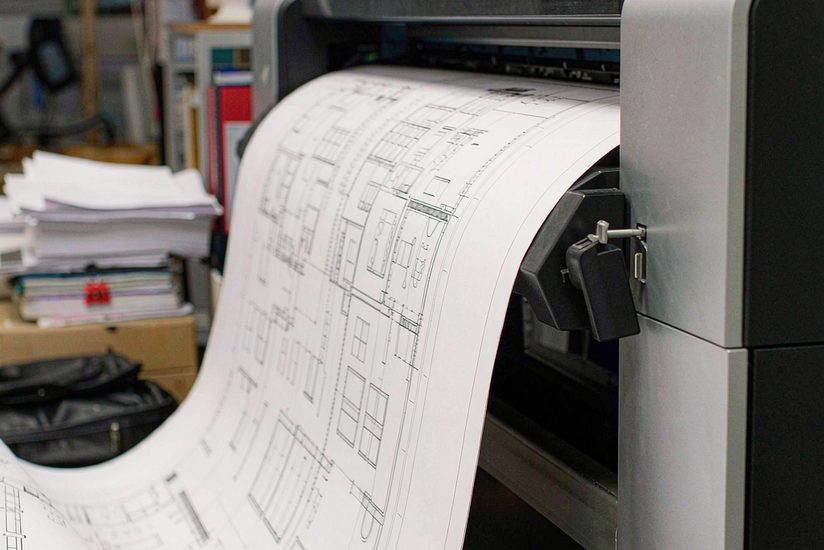
7. 批量发布 PUBLISH:一次打出整套图
一张张 Ctrl+P 太慢,而且容易漏。用发布:
- 输入
PUBLISH,把所有要出的布局加进列表 - 统一选择输出为 PDF 或打印机,一次点击打出整套图
- 列表可以保存成 DSD 文件,下次直接打开,连添加步骤都省了
加上图纸集,可以做到"加一张新图进图纸集 → 发布 → 整套 PDF 自动更新"。
8. 快速选择与过滤器:批量改图
要把全图所有红色线条改成蓝色?一个个点不现实。
- QSELECT 快速选择:按对象类型、图层、颜色、线型等条件筛选,一次性选中全部符合条件的对象,然后统一改特性
- FILTER 过滤器(命令
FI):比 QSELECT 更强,可以设置多个条件的组合(比如"在 A 图层 且 是圆 且 半径小于 50"),还能把常用条件保存下来反复用
批量修改颜色、线型、图层、删除某类对象,都用这两个。
9. PURGE + AUDIT:交付前的标准动作
外部来的图又大又卡,多半是里面堆了大量用不上的块定义、图层、文字样式。
- PU(PURGE)清理:勾选下方的"清理嵌套项目",能删掉未使用的块、图层、线型、样式、注册应用程序。有些顽固项目要先删干净引用才能清理掉
- AUDIT 核查:检查并修复图纸里的错误数据。输入后问是否修复,选是
实测常见效果:一份转手多次、几十 MB 的图纸,清理后能瘦到原来的一半甚至更小,打开和保存都明显变快。收到外部图纸,先 PU + AUDIT 再用,应该形成肌肉记忆;交付前也跑一遍。
10. 光栅图像与 PDF 底图:会插更要会对
扫描的老图纸、甲方给的 PDF、现场照片,经常要插进 CAD 当底图描。三个要点:
- 插入后立刻定比例。插入时先在对话框里指定插入比例,或者插入后用
SC的 R(参照)选项,点图上一个已知距离的两端,输入真实尺寸,比如量图上的 10 米轴线,输入 10000 - 放到单独的底图图层并锁定。底图不参与编辑,锁在单独图层里,也不打印
- 用外部参照方式插 PDF。直接插入 PDF 会按"页"插入为对象;PDFIMPORT 可以把 PDF 内容转成真正的 CAD 图元(线条就是线条),转换后需要人工清理,但能直接编辑
注意:PDFIMPORT 转出来的线条质量取决于原 PDF。扫描件转出来的线条是碎线段,别指望能直接用,描图时要当作参考。
小结:把重复劳动交给机制
回头看这 10 条,它们的共同点不是"手速快",而是用一次设置替代无数次重复:
- 布局 + 注释性解决"换个比例全要重调"
- 外部参照解决"对方更新了我不知道"
- 属性块 + 字段解决"每张图都要改标题栏"
- 动态块解决"一个规格一个块"
- 图纸集 + 发布解决"几十张图一张张打"
- PURGE + AUDIT解决"文件越来越大越来越卡"
前六条需要投入时间搭建,但它们是一次投入、永久生效的。真正拉开效率差距的不是谁点得快,而是谁先把这套机制搭了起来。
💬 评论 (0)
暂无评论,快来抢沙发~